
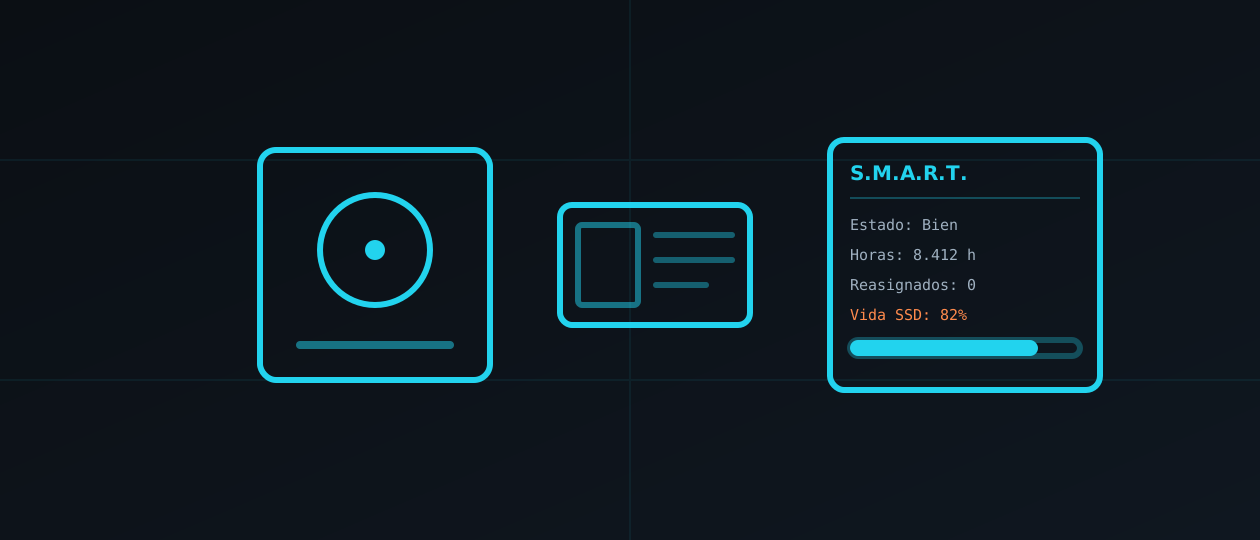
Descarga CrystalDiskInfo (versión portable, sin instalar), conéctale el disco y mira tres cosas: el estado de salud (solo vale «Bien»), las horas de encendido (evita HDD por encima de 40.000 horas) y los sectores reasignados (deben estar a 0). En un SSD, mira también el % de vida restante.
Sin instalar nada: PowerShell con Get-PhysicalDisk | Select FriendlyName, HealthStatus.
Un disco de segunda mano puede ser una ganga o un problema en dos meses, y la diferencia no se ve por fuera. Por suerte, casi todos los discos duros y SSD llevan desde hace años un sistema llamado S.M.A.R.T. (Self-Monitoring, Analysis and Reporting Technology) que guarda su propio historial: horas de uso, temperatura, errores, sectores dañados… Leerlo lleva cinco minutos y evita sustos.
Esto lo aplico yo mismo antes de revender cualquier equipo o pieza de segunda mano: nunca vendo ni recomiendo un disco sin haber mirado antes su SMART.
Instalar y leer CrystalDiskInfo (paso a paso)
- Ve a crystalmark.info y descarga la versión «Standard Edition (Zip)»: no hace falta instalar nada, ni arriesgarte a que el instalador cuele algo de más.
- Descomprime el ZIP y ejecuta
DiskInfo64.exe(oDiskInfo32.exeen un equipo de 32 bits). - El programa detecta automáticamente todos los discos conectados: internos, y externos por USB si el adaptador soporta el paso de comandos SMART (la mayoría de adaptadores USB-SATA modernos sí).
- Arriba de todo verás un semáforo de color por cada disco: azul «Bien», amarillo «Precaución», rojo «Mal». Solo el azul es aceptable para comprar sin condiciones.
Qué mirar en un disco duro (HDD)
En la tabla de atributos SMART, céntrate en estos:
- Horas de encendido (Power-On Hours): el dato más importante. Un HDD doméstico normal tiene una vida cómoda de 17.000-30.000 horas con uso diario habitual; por encima de 40.000 horas el riesgo de fallo sube claramente. Uno pensado para NAS o servidor (24/7) aguanta más.
- Sector reasignado (Reallocated Sectors Count): el «dato sin procesar» debe ser 0. Cualquier valor mayor que 0 significa que el disco ya tiene sectores físicamente dañados que ha tenido que sustituir por repuestos internos: es una señal de degradación real, no un capricho del software.
- Sector pendiente (Current Pending Sector): sectores sospechosos aún sin confirmar. También debería ser 0.
- Recuento de arranque/parada y ciclos de carga/descarga: muchos ciclos en pocas horas de uso indica un disco que se ha usado en un portátil que dormía y despertaba constantemente, lo cual desgasta más el motor y el cabezal de lo habitual.
- Temperatura: mira el máximo histórico si el programa lo muestra. Un disco que ha vivido por encima de 50 °C de forma habitual envejece peor.
Qué mirar en un SSD
Un SSD no tiene partes mecánicas, así que las horas de encendido importan menos: lo que cuenta es cuánto ha escrito.
- Vida restante / Percentage Used: CrystalDiskInfo suele mostrar directamente un porcentaje de salud del SSD. Por debajo del 10-20 % de vida restante, considera que está cerca del final útil.
- Total Host Writes / datos escritos: compáralo con el TBW (TeraBytes Written) que el fabricante garantiza para ese modelo y capacidad —lo encuentras buscando «modelo + TBW». Si ya ha escrito el 80-90 % de su TBW, le queda poco margen aunque «funcione bien».
- Recuento de bloques reasignados / fallidos: igual que en un HDD, debería estar a 0.
- Velocidad real con CrystalDiskMark: ejecuta un test rápido de lectura/escritura secuencial y compáralo con las cifras que anuncia el fabricante para ese modelo. Una diferencia enorme (por ejemplo, un SSD que promete 3.000 MB/s y da 400) es la señal clásica de una unidad falsificada con menos memoria real de la que dice tener, algo habitual en anuncios demasiado baratos.
Comprobarlo sin instalar nada (PowerShell)
Si estás en la tienda, en casa del vendedor o simplemente no quieres bajar un programa, Windows ya trae lo necesario. Abre PowerShell como administrador y ejecuta:
Get-PhysicalDisk | Select FriendlyName, HealthStatus, MediaType, SizeTe da el nombre del disco, si el estado es Healthy (saludable), Warning o Unhealthy, el tipo (HDD/SSD) y la capacidad real —útil también para pillar una capacidad falsificada. Para más detalle de fiabilidad:
Get-PhysicalDisk | Get-StorageReliabilityCounter | Select DeviceId, Wear, Temperature, ReadErrorsTotalEl campo Wear es el desgaste del SSD en porcentaje (no todos los modelos lo reportan). Es más limitado que CrystalDiskInfo pero sirve para una comprobación rápida sin instalar nada de terceros.
Señales de alarma antes incluso de mirar el SMART
- Precio muy por debajo del mercado para esa capacidad y modelo: suele significar que el vendedor ya sabe que el disco está gastado.
- El vendedor se niega a que lo compruebes con un USB delante de él, o a mandar una captura de CrystalDiskInfo.
- Ruidos en un HDD: clics repetitivos, chirridos o zumbidos fuera de lo normal son motivo de descarte inmediato, tenga las horas que tenga.
- Etiqueta o carcasa manipulada en un SSD: a veces se reetiquetan unidades de menor capacidad o calidad como si fueran otro modelo.
¿Cuánto es «demasiado uso»?
| Indicador | Aceptable | Vigilar | Descartar |
|---|---|---|---|
| HDD — horas de encendido | < 20.000 h | 20.000–40.000 h | > 40.000 h |
| HDD — sectores reasignados | 0 | 1–5, sin crecer | > 5 o creciendo |
| SSD — vida restante | > 50% | 20–50% | < 20% |
| SSD — escritura vs TBW | < 50% | 50–80% | > 80% |
| Estado SMART general | Bien | Precaución | Mal |
Ninguna cifra aislada es una sentencia definitiva —un HDD con 35.000 horas pero sin ni un sector reasignado puede seguir años—, pero cuantas más columnas de «Vigilar» o «Descartar» sumes, más lo negocias a la baja o pasas directamente del disco.
¿Prefieres que lo revise yo?
Reviso discos duros y SSD de segunda mano antes de que los compres —SMART, test de superficie y velocidad real— y también monto equipos completos con piezas revisadas. Por encargo en Murcia. Cuéntame qué necesitas.
Preguntas frecuentes
¿Cuántas horas de uso son demasiadas en un HDD de segunda mano?
Como referencia, evita los que pasen de 40.000 horas de encendido; uno doméstico normal ronda las 17.000-30.000 horas de vida cómoda. Más importante que la cifra sola es que el estado SMART diga «Bien» y no haya sectores reasignados.
¿Cómo sé la vida restante de un SSD?
CrystalDiskInfo suele mostrar un porcentaje de vida restante. También puedes comparar los datos totales escritos con el TBW nominal del fabricante para ese modelo: por encima del 80-90% del TBW, le queda poco margen.
¿Puedo comprobarlo sin instalar nada?
Sí, con PowerShell: Get-PhysicalDisk | Select FriendlyName, HealthStatus te da el estado general sin descargar ningún programa.
¿Cómo confirmo que el disco no es más viejo de lo que dice el vendedor?
Las horas de encendido en SMART son difíciles de falsificar en una venta particular. Pide una captura de CrystalDiskInfo o compruébalo tú mismo delante del vendedor con la versión portable en un USB.
¿Descarto siempre un disco con sectores reasignados?
Un número bajo y estable en un HDD viejo no es motivo de pánico automático, pero sí de negociar el precio o pedir un test de superficie. Si el número crece o ya son varias decenas, descártalo para datos importantes. En un SSD, cualquier sector reasignado pesa más.