
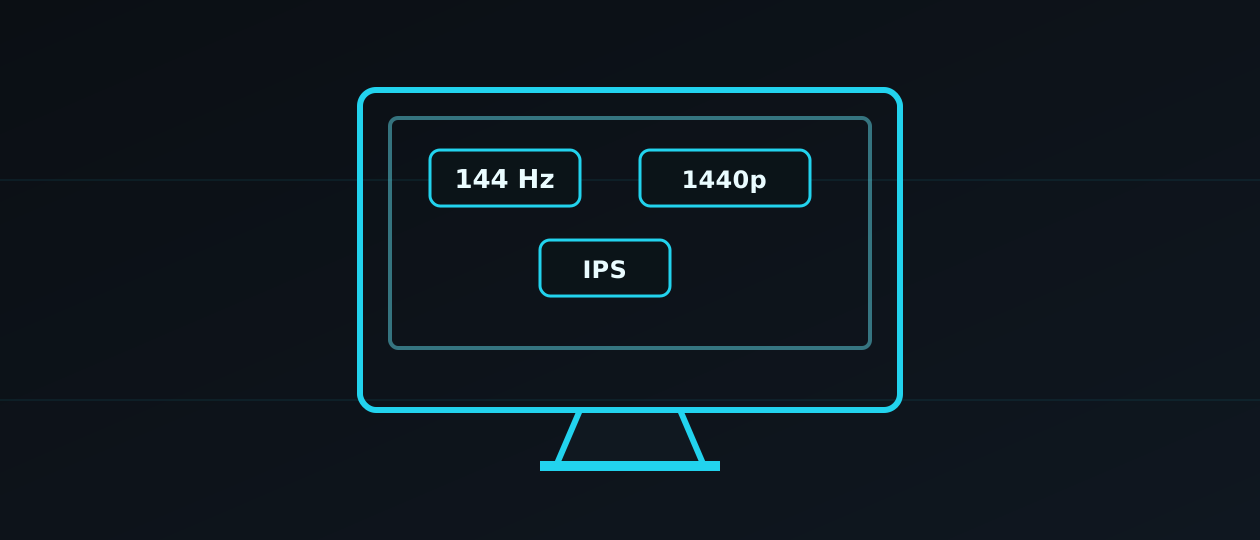
Oficina, estudio y navegar: 27" 1440p IPS a 75–100 Hz. Jugar: 27" 1440p IPS a 144–165 Hz con FreeSync. Presupuesto ajustado: 24" 1080p IPS a 100 Hz o más. Foto y color: IPS con buena cobertura sRGB y altura regulable.
Regla general: panel IPS salvo que quieras negros muy profundos (VA) o el máximo de hercios al mínimo precio (TN). Y la resolución va con el tamaño: 24"→1080p, 27"→1440p, 32"→1440p o 4K.
Comprar monitor se complica porque las fichas mezclan datos que importan con marketing que no. Esta guía separa lo uno de lo otro: qué mirar de verdad —tamaño, resolución, panel, hercios y conexiones— y qué ignorar.
Tamaño y resolución van juntos
Lo que cuenta no es solo cuántos píxeles tiene, sino cuántos píxeles por pulgada (densidad). A más grande la pantalla, más resolución necesita para verse nítida a la distancia normal de un escritorio:
- 24": 1080p (Full HD). Densidad correcta. Subir a 1440p aquí se nota poco.
- 27": 1440p (QHD) es el punto dulce. 1080p a 27" se ve con los píxeles grandes.
- 32": 1440p si te sientas cerca, o 4K para nitidez total (necesitarás escalado de Windows al 125–150 %).
- Ultrapanorámicos (34"+): 3440×1440 es lo habitual; muy cómodos para trabajo y para juegos de un jugador.
Más resolución = imagen más fina y más espacio, pero también más trabajo para la gráfica en juegos.
Tipo de panel: IPS, VA, TN y OLED
| Panel | Color y ángulos | Negros / contraste | Movimiento | Para quién |
|---|---|---|---|---|
| IPS | Muy bueno | Correctos (grises en la oscuridad) | Rápido, poco ghosting | Uso general, trabajo, gaming equilibrado |
| VA | Bueno | Muy buenos, alto contraste | Algo de estela en escenas oscuras | Cine, despacho oscuro, curvos grandes |
| TN | Flojo, ángulos malos | Pobres | El más rápido | Esports a máximo fps y mínimo precio |
| OLED | Excelente | Negro perfecto, contraste infinito | Respuesta casi instantánea | Quien quiere lo mejor y asume precio y cuidado |
El OLED da la mejor imagen con diferencia, pero cuesta más, brilla algo menos con contenido a pantalla completa y hay que tener cuidado con dejar elementos fijos muchas horas (barras de tareas, logos) por el riesgo de retención de imagen. Para la mayoría, un buen IPS es la elección sensata.
Hercios (Hz): para qué sirven
Los hercios son las veces por segundo que el monitor refresca la imagen. Más hercios = movimiento más fluido, siempre que tu gráfica genere esos fotogramas.
- 60 Hz: lo justo. Vale para ofimática y para juegos tranquilos.
- 100–120 Hz: salto muy perceptible; el escritorio y el ratón ya se sienten "suaves". Buen mínimo hoy.
- 144–165 Hz: el estándar para jugar. Mejora clara respecto a 60.
- 240 Hz o más: solo lo aprovechas en competitivo con cientos de fps. Para el resto, dinero mejor gastado en panel o resolución.
Sincronización adaptativa: FreeSync y G-Sync
Cuando los fps del juego y los hercios del monitor no coinciden aparece el tearing (la imagen se "parte" en horizontal). La sincronización adaptativa hace que el monitor ajuste su refresco al ritmo de la gráfica, en tiempo real, sin tearing ni el retardo del V-Sync clásico.
- FreeSync (AMD) y G-Sync Compatible funcionan por DisplayPort y por HDMI en casi cualquier monitor moderno, con gráficas AMD y NVIDIA.
- Busca en la ficha "Adaptive-Sync" o "FreeSync"; el rango (por ejemplo 48–165 Hz) importa: cuanto más amplio, mejor.
- Actívalo en el menú del monitor y en el panel de control de la gráfica.
Tiempo de respuesta e input lag
No confundas dos cosas:
- Tiempo de respuesta (GtG): lo que tarda un píxel en cambiar de color. Los "1 ms" de la caja suelen ser optimistas; lo importante es que no haya estela visible. El overdrive del monitor ayuda, pero pasado de vueltas genera un "halo" inverso.
- Input lag: el retardo entre que la señal llega y se ve. En un monitor decente es bajo; solo preocupa en competitivo.
Conexiones y extras que sí importan
- DisplayPort para PC (más ancho de banda que HDMI en resoluciones y hercios altos). HDMI 2.1 si vas a conectar una consola actual a 4K y 120 Hz.
- USB-C con Power Delivery: un solo cable para vídeo, datos y cargar el portátil. Muy cómodo si trabajas con portátil.
- Altura regulable y VESA: para poner la pantalla a la altura de los ojos. Un monitor sin ajuste de altura acaba en salud de cuello.
- Brillo: 250–300 nits sobran para interior. Ignora "HDR" si es solo DisplayHDR 400.
- Curvo: útil en ultrapanorámicos grandes; en un 24–27 plano no aporta y puede molestar para diseño.
Recomendación rápida según para qué lo quieres
- Trabajo y estudio: 27" 1440p IPS, 75–100 Hz, altura regulable, USB-C si usas portátil.
- Gaming equilibrado: 27" 1440p IPS, 144–165 Hz, FreeSync, con una gráfica de gama media-alta.
- Gaming competitivo: 24–25" 1080p, 240 Hz+, panel rápido (IPS moderno o TN), sincronización adaptativa.
- Multimedia y sofá: 32" VA o IPS 1440p/4K, buen contraste, HDR real si el presupuesto llega.
- Foto y color: IPS con cobertura sRGB cercana al 100 %, buena uniformidad, y calíbralo.
¿Montas equipo nuevo?
Si te preparo un PC a medida, ajusto los componentes al monitor que vas a usar (no tiene sentido una gráfica de 1440p 165 Hz con una pantalla de 60). Pídeme presupuesto.
El monitor es una pieza del puesto: para completarlo, mira también la guía de teclados mecánicos y la comparativa de ratones.
Preguntas frecuentes
¿Merece la pena 1440p frente a 1080p?
En 27 pulgadas, sí: 1080p a ese tamaño se ve con los píxeles grandes; 1440p da imagen nítida y más espacio. En 24" la diferencia es menor. Para 1440p necesitas una gráfica algo más potente.
¿Se nota pasar de 60 Hz a 144 Hz?
Mucho. Es el salto más evidente: ratón, scroll y juegos más fluidos. De 144 a 240 la mejora es sutil y solo la aprovechas en competitivo con muchos fps, y tu gráfica tiene que darlos.
¿IPS o VA para jugar?
Para la mayoría, IPS: mejores ángulos, color más fiel y poca estela. VA da negros más profundos (bien para cine o cuarto oscuro) pero suele tener algo más de ghosting en escenas oscuras con movimiento.
¿DisplayHDR 400 es HDR de verdad?
No realmente: solo exige 400 nits y no obliga a atenuación por zonas, así que se ve casi como el SDR pero lavado. Para HDR con impacto, DisplayHDR 600+ con atenuación local (mini-LED) u OLED.
¿Un monitor curvo es mejor para trabajar?
En ultrapanorámicos de 34" o más, sí ayuda. En un 24–27 plano no aporta gran cosa y algunas personas notan las líneas rectas dobladas, lo que molesta para diseño o edición.