
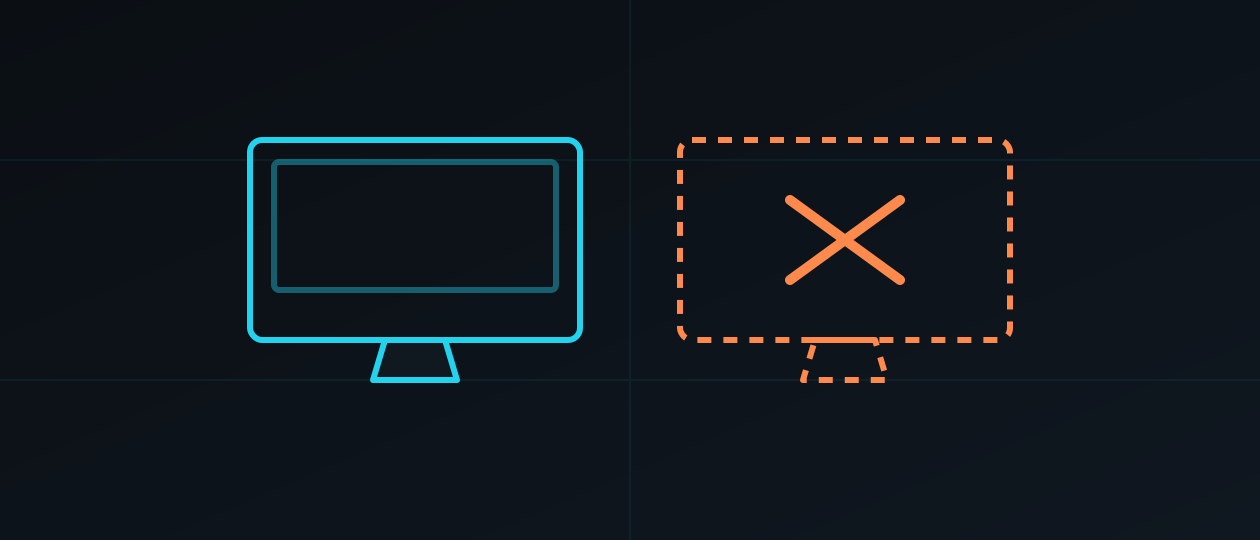
Si el segundo monitor muestra «sin señal», lo más probable es que esté en la entrada equivocada, que el cable o adaptador falle, o que Windows esté en modo «Solo pantalla del PC». Pulsa Windows + P y elige Extender antes de tocar nada más.
Si aun así no aparece, conecta el monitor a la tarjeta gráfica (no a la placa base), cambia de cable y de puerto, y reinstala el driver de la gráfica.
Conectas un segundo monitor y no pasa nada: pantalla negra, 'sin señal' o ni siquiera aparece en la configuración de Windows. Casi siempre es un problema sencillo, y casi siempre en uno de estos sitios: la entrada del monitor, el cable, el puerto o los drivers. Vamos por orden, de lo más probable a lo menos.
Primero: ¿Windows lo detecta o no?
Abre Configuración → Sistema → Pantalla. Lo que veas decide por dónde seguir:
- Windows muestra dos pantallas (aunque una esté en negro): el problema está en la entrada del monitor, el modo de proyección o la resolución. Sigue por los pasos 1 y 2.
- Windows solo ve una pantalla: no llega señal al PC. Sospecha del cable, puerto, adaptador o driver. Sigue por los pasos 3 a 6.
1. Entrada correcta en el monitor
Es el fallo más tonto y el más frecuente. Muchos monitores tienen varias entradas (HDMI 1, HDMI 2, DisplayPort, a veces USB-C) y no siempre cambian solos.
- Con el monitor encendido, abre su menú con los botones físicos.
- Elige la entrada que coincide con el cable que has conectado.
- Si tiene una opción de «búsqueda automática de señal», actívala.
2. Modo de proyección de Windows
Pulsa Windows + P. Si está en Solo pantalla del PC, Windows no envía imagen al segundo monitor aunque lo detecte. Elige:
- Extender: cada monitor es un escritorio distinto (lo habitual con dos pantallas).
- Duplicar: ambos muestran lo mismo, útil para depurar o para un proyector.
Después, en Configuración → Pantalla → Varias pantallas, pulsa Detectar si el monitor sigue sin salir.
3. Cable, puerto y adaptadores
Un cable HDMI o DisplayPort defectuoso da exactamente los mismos síntomas que un monitor roto. Para descartarlo rápido:
- Prueba otro cable, mejor uno que ya sepas que funciona.
- Prueba otro puerto de la tarjeta gráfica.
- Si usas un adaptador (HDMI↔DisplayPort, USB-C, VGA), sácalo del medio: los adaptadores baratos fallan mucho a resoluciones altas o a 144 Hz.
- Comprueba que el conector entra a fondo en los dos extremos.
4. Conecta los monitores a la gráfica
Si tienes tarjeta gráfica dedicada, ambos monitores deben ir a sus salidas. Los puertos de vídeo de la placa base (cerca de los USB traseros) suelen estar desactivados cuando hay una gráfica dedicada, y no dan señal aunque el cable esté bien.
Si montaste el PC tú mismo y el primer monitor funciona, comprueba que no hayas conectado el segundo a la placa base por costumbre. Lo tienes explicado en el paso a paso para montar un PC.
5. Drivers de la tarjeta gráfica
Un driver corrupto o desactualizado puede hacer que Windows no reconozca todas las salidas.
- Descarga el driver desde la web de NVIDIA, AMD o Intel (no de Windows Update).
- Durante la instalación elige la opción de instalación limpia o restablecer valores.
- Reinicia y comprueba otra vez con Windows + P.
Si el fallo apareció justo después de actualizar, prueba con el driver anterior: a veces una versión concreta da problemas con ciertos monitores. Si además ves cuelgues o pantallazos, mira la guía de pantallazo azul.
6. Resolución, frecuencia y ancho de banda
Si Windows lo detecta pero la imagen sale negra, parpadea o se corta, el cable o el puerto no aguanta esa combinación de resolución y frecuencia.
- Baja temporalmente a 1920×1080 a 60 Hz desde Configuración → Pantalla → Configuración de pantalla avanzada.
- Si así funciona, el cable no llega para tu configuración: cámbialo por uno certificado (HDMI 2.0/2.1 o DisplayPort).
- En monitores de alta frecuencia, comprueba que el menú del monitor tenga activada la entrada con la versión correcta de HDMI.
7. Descarta el monitor
Conecta el monitor a otro ordenador o portátil. Si tampoco da imagen, el fallo está en el monitor o su cable, no en tu PC. Si funciona en otro equipo, vuelve a los pasos 4 y 5. Si estás pensando en cambiar de pantalla, mira cómo elegir monitor.
Síntomas y soluciones de un vistazo
| Qué ves | Causa probable | Qué hacer |
|---|---|---|
| «Sin señal» en el monitor, Windows ve dos pantallas | Entrada equivocada o modo «Solo pantalla del PC» | Cambiar entrada; Windows+P → Extender |
| Windows solo ve una pantalla | Cable, puerto, adaptador o driver | Probar otro cable y puerto; reinstalar driver |
| Monitor sin imagen conectado a la placa base | Salida de la placa desactivada | Conectar a la tarjeta gráfica |
| Imagen que parpadea o se corta | Cable que no soporta la resolución o frecuencia | Bajar a 1080p/60 Hz; cambiar cable |
| No funciona ni en otro PC | Monitor o cable defectuoso | Revisar garantía o reparación |
¿Sigue sin dar imagen?
Reviso el equipo con las pantallas delante y te digo si es el cable, la gráfica o el monitor. Por encargo en Murcia. Cuéntame qué ves.
Preguntas frecuentes
¿Por qué mi segundo monitor dice 'sin señal' si el cable está bien conectado?
Lo más habitual es que el monitor esté en una entrada distinta a la del cable, o que Windows esté en modo 'Solo pantalla del PC'. Selecciona la entrada correcta con los botones del monitor y pulsa Windows+P para elegir 'Extender'.
¿Puedo conectar dos monitores a la placa base y a la gráfica a la vez?
Normalmente no es buena idea: con una gráfica dedicada, las salidas de la placa base suelen estar desactivadas, y aunque se activen en la BIOS, el rendimiento y la gestión de ventanas empeoran. Conecta todos los monitores a la gráfica.
¿Un adaptador HDMI a DisplayPort puede dar problemas?
Sí. Los adaptadores pasivos funcionan solo en un sentido (DisplayPort a HDMI), y los baratos fallan con frecuencia a resoluciones altas o con frecuencias de actualización elevadas. Si puedes, usa un cable directo.
Windows detecta el monitor pero se ve negro o parpadea, ¿qué hago?
Reduce la resolución y la frecuencia desde Configuración → Pantalla → Configuración de pantalla avanzada, y prueba otro cable. Los parpadeos a veces los provoca un cable que no soporta ese ancho de banda.
¿Cuántos monitores admite mi gráfica?
Depende del modelo, pero la mayoría de gráficas actuales admiten tres o cuatro salidas simultáneas. Consulta la ficha del fabricante: ahí indica el número máximo de pantallas y las resoluciones compatibles.