
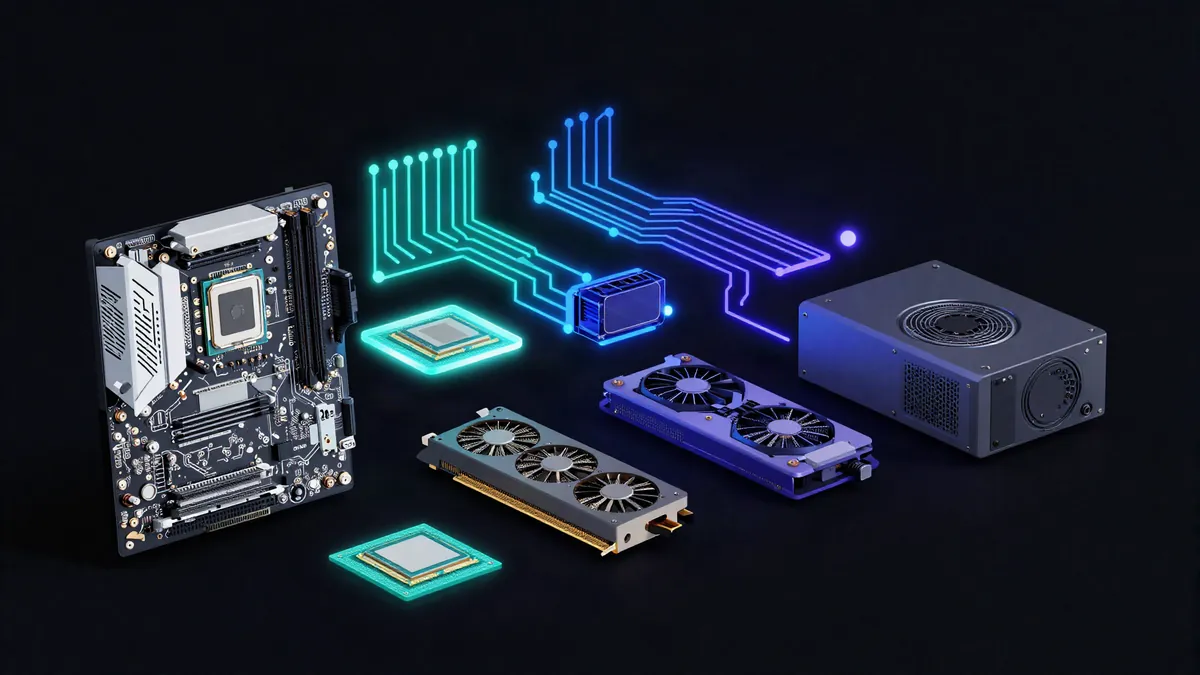
Se monta de dentro hacia fuera y de la placa hacia la caja: primero CPU, RAM y SSD M.2 sobre la placa base fuera del chasis; luego el disipador; después la placa dentro de la caja; la fuente; el cableado (sin olvidar el EPS de 8 pines); la tarjeta gráfica; y por último el primer arranque en la BIOS para activar el perfil XMP/EXPO de la RAM.
Montar tu propio PC da menos miedo de lo que parece: las piezas solo encajan de una forma y el mayor riesgo real es la prisa. Esta guía va en el orden exacto en que conviene hacerlo, explicando qué es cada componente y por qué va donde va, para que puedas montar tu primer ordenador sin bloquearte a mitad de camino ni acabar con un equipo que no da imagen.
Está pensada para tu primer montaje: doy por hecho que ya tienes las piezas compradas. No cubre cómo elegir los componentes (qué CPU, qué gráfica, cuánta RAM) — eso irá en guías aparte de la sección de Hardware y montaje. Y un aviso de seguridad que sirve para toda la guía: trabaja siempre con la fuente desenchufada de la corriente, no montes sobre alfombra o encima de una manta, y descárgate de estática tocando una parte metálica sin pintar de la caja antes de coger cada componente.
Antes de empezar: herramientas y espacio de trabajo
Necesitas menos de lo que crees: un destornillador Phillips imantado, una mesa amplia y despejada, buena luz y algo de paciencia. Las bridas y algún tornillo de repuesto suelen venir con la caja.
- Espacio: una mesa donde quepan la caja tumbada y la placa base fuera de ella al mismo tiempo.
- Electricidad estática: toca una superficie metálica sin pintar antes de manipular los componentes y coge las piezas por los bordes. Una pulsera antiestática da tranquilidad, pero no es imprescindible en un entorno normal.
- El manual de la placa base: tenlo a mano (en papel o PDF). Es la referencia para las ranuras de RAM, los conectores del panel frontal y los puertos que comparten líneas.
Comprobación de componentes
Antes de abrir nada, ten localizado todo esto sobre la mesa:
- Procesador (CPU) y disipador — de aire (torre) o líquida (AIO). Mira si el disipador ya trae pasta térmica aplicada; si no, necesitas un tubo.
- Placa base compatible con el socket de tu CPU, y su manual.
- Memoria RAM — normalmente dos módulos iguales.
- SSD — lo habitual hoy es un M.2 NVMe; también vale un SSD o disco de 2,5"/3,5" por SATA.
- Tarjeta gráfica (salvo que uses la gráfica integrada de la CPU).
- Fuente de alimentación con vatios suficientes (compruébalo con la calculadora de fuente) y cables ATX de 24, EPS de 8 y PCIe para la gráfica.
- Caja del tamaño de tu placa (ATX, micro-ATX, mini-ITX) con espacio para el disipador y la gráfica.
- Para el primer arranque: un monitor con su cable, teclado y ratón, y un USB con Windows 11 preparado desde otro ordenador.
El orden de montaje de un vistazo
Este es el recorrido completo. Cada paso tiene su sección más abajo:
- CPU, RAM y SSD M.2 sobre la placa base (con la placa fuera de la caja)
- Disipador del procesador y pasta térmica
- Placa base dentro de la caja
- Fuente de alimentación
- Cableado: alimentación y panel frontal
- Tarjeta gráfica
- Primer arranque y BIOS
Antes de comprar, pasa la lista de piezas por el comprobador de compatibilidad y la calculadora de fuente.
La idea de fondo: todo lo que sea cómodo hacer con la placa fuera de la caja, hazlo fuera. Dentro se trabaja peor y con menos luz.
1. CPU, RAM y SSD M.2 sobre la placa base
Saca la placa base y apóyala sobre su propia caja de cartón (hace de superficie aislante y con relieve para los tornillos de la parte de abajo). Vas a instalar aquí las tres piezas que son mucho más fáciles de colocar sin el chasis de por medio.
Procesador (CPU)
Levanta la palanca (o el marco metálico) del socket. Fíjate en la marca de una esquina —un pequeño triángulo dorado— que debe coincidir con la marca del socket. Deposita el procesador sin forzar: cae por su propio peso, no hay que empujarlo. Baja la palanca; hará bastante fuerza al final, eso es normal.
- Intel (socket LGA): los pines están en la placa, no en la CPU. No toques nunca ese lecho de pines: doblar uno puede inutilizar la placa.
- AMD AM5: también es LGA (pines en la placa). Los AM4 antiguos eran al revés (pines en la CPU). En cualquier caso, nunca apoyes el procesador boca abajo sobre la mesa.
Memoria RAM
Con dos módulos, casi siempre van en la segunda y la cuarta ranura contando desde el socket (a menudo rotuladas A2 y B2). Esto activa el doble canal (dual channel): la placa habla con la RAM por dos "carriles" a la vez en lugar de uno, y eso da bastante rendimiento gratis, sobre todo con gráfica integrada. Si los pones juntos en A1 y A2 funcionará, pero más lento. Consulta el manual, porque hay placas que lo numeran distinto.
Abre las pestañas de los extremos, alinea la muesca del módulo con la de la ranura (solo entra en un sentido) y presiona firme a los dos lados a la vez hasta que las pestañas se cierren solas con un clic. Si una no cierra, no está bien puesto.
SSD M.2
Quita el tornillo de la ranura M.2, inserta el SSD en ángulo de unos 30°, bájalo hasta la horizontal y fíjalo con ese mismo tornillo (o con el clip sin herramienta que traen algunas placas). Si la placa lleva un disipador metálico para el M.2, retira el plástico protector de la almohadilla térmica antes de volver a atornillarlo. Ojo: en muchas placas, ocupar una segunda ranura M.2 desactiva algún puerto SATA porque comparten líneas; el manual lo indica.
2. Disipador del procesador y pasta térmica
Si el disipador ya trae pasta aplicada de fábrica (una franja o un dibujo gris en la base), no añadas más. Si no, pon un punto del tamaño de un guisante en el centro del procesador: la presión del disipador la reparte sola, no hace falta extenderla.
- Disipador de aire (torre): normalmente lleva un backplate por detrás de la placa. Colócalo, pon los tornillos de sujeción y aprieta los cuatro en cruz y poco a poco (un par de vueltas en cada uno por ronda) hasta que quede firme, sin pasarte. Monta el ventilador con el flujo hacia la salida trasera de la caja.
- Refrigeración líquida (AIO): instala primero el bloque/bomba sobre la CPU igual que un disipador de aire. El radiador va arriba o al frente de la caja, y como norma la bomba debe quedar por debajo del punto más alto del radiador para que no le entre aire y haga ruido.
Conecta el cable del ventilador del disipador al conector CPU_FAN de la placa (y el de la bomba del AIO a AIO_PUMP o CPU_OPT). Si CPU_FAN se queda vacío, muchas placas se niegan a arrancar como medida de seguridad.
3. Placa base dentro de la caja
Coloca los separadores metálicos (standoffs) en los agujeros de la bandeja que correspondan al tamaño de tu placa —ATX, micro-ATX o mini-ITX—; muchas cajas ya traen puestos los de ATX. Encaja la chapa de puertos trasera (I/O shield) presionándola desde dentro de la caja hasta que haga clic en las cuatro esquinas. Algunas placas modernas la traen ya integrada y te ahorras este paso.
Apoya la placa sobre los separadores haciendo coincidir los puertos con la chapa y atornilla en cruz, sin apretar a tope (basta con que no se mueva).
Error clásico: olvidar la chapa de puertos y darte cuenta con la placa ya atornillada y medio cableada. Comprueba que está puesta antes de meter la placa.
4. Fuente de alimentación
Va en su hueco, que en la mayoría de cajas modernas está abajo. Si la caja tiene rejilla y filtro en la base, monta la fuente con el ventilador hacia abajo para que respire aire fresco de fuera; si no hay rejilla, hacia arriba. Atorníllala con los cuatro tornillos de la parte trasera.
- No modular: todos los cables salen fijos de la fuente. Los que no uses, agrúpalos con una brida en la parte de atrás de la bandeja.
- Semimodular: los cables principales (ATX y EPS) van fijos; el resto se enchufan.
- Modular: todos los cables se enchufan. Conecta solo los que necesitas: ATX de 24, EPS de 8 para la CPU y PCIe para la gráfica.
Pasa los cables por el hueco de gestión por detrás de la bandeja y sácalos por los agujeros más cercanos a cada conector. Se ve mejor y mejora un poco el flujo de aire.
5. Cableado: alimentación y panel frontal
Los cables gruesos primero:
- ATX de 24 pines — el conector ancho, en el lateral derecho de la placa. Entra a presión hasta oír el clip.
- EPS de 8 pines (CPU) — arriba a la izquierda, junto al socket. Es el que más se olvida, y sin él el equipo enciende ventiladores pero no da imagen. Si tu placa tiene dos (8+4 u 8+8), con uno de 8 suele bastar para un uso normal.
Después, los conectores finos del panel frontal: botón de encendido (PWR), botón de reset, LED de encendido, LED de actividad del disco, y las cabeceras de USB y audio HD delanteros. Aquí el manual es obligatorio: cada pin va rotulado en la placa con letra minúscula y no hay forma de adivinarlo. Los LED tienen polaridad (+ y −); si al encender no se ilumina, dale la vuelta a ese conector.
Si quieres el detalle de cada cable de la fuente (para qué sirve, dónde va y cómo dejarlo ordenado), lo tienes en Cómo conectar la fuente de alimentación a la placa base.
Conecta también los ventiladores de la caja a los conectores SYS_FAN / CHA_FAN de la placa.
Antes de desmontar nada, revisa estos tres: 1) el cable EPS de 8 pines de la CPU está conectado; 2) la RAM ha hecho clic a los dos lados y está en las ranuras del manual; 3) el cable del monitor va a la tarjeta gráfica, no a la salida de vídeo de la placa base. Si sigue igual, tienes el diagnóstico completo en ¿Tu PC no arranca ni enciende?.
6. Tarjeta gráfica
Retira las tapas metálicas de las ranuras traseras de la caja que vaya a ocupar la gráfica (normalmente dos). Suelta la pestaña del extremo de la ranura PCIe superior (la más cercana a la CPU, la x16). Alinea la tarjeta y presiónala firme y recta hasta que la pestaña vuelva a cerrarse con un clic. Atorníllala al chasis por la pletina y conéctale la alimentación PCIe desde la fuente (usa cables independientes si la tarjeta pide dos conectores; evita el "pigtail" doble en un solo cable en gráficas potentes).
En tarjetas largas y pesadas conviene un soporte anti-pandeo (viene con muchas cajas o se compra suelto). Y comprueba antes de comprar que la gráfica cabe a lo largo en tu caja y que no choca con las bahías de discos.
7. Primer arranque y BIOS
Antes de cerrar la caja, haz una prueba en corto: conecta monitor, teclado, ratón y el cable de corriente, pon el interruptor de la fuente en I y pulsa el botón de encendido.
Si todo va bien, entra en la BIOS/UEFI pulsando Supr o F2 nada más encender, y comprueba:
- Que se detectan el procesador, la cantidad total de RAM y el SSD.
- Activa el perfil XMP (Intel) o EXPO (AMD) para que la RAM funcione a su velocidad real y no a la mínima por defecto.
- Mira la temperatura de la CPU en reposo: por debajo de unos 45-50 °C es normal. Si sube sola y rápido, el disipador no hace buen contacto.
- Comprueba que hay curva de ventiladores activa (modo estándar o silencioso ya sirve).
A partir de aquí ya puedes cerrar la caja, arrancar desde el USB con Windows 11 y, una vez instalado, poner los drivers (chipset de la placa y el de la gráfica desde la web del fabricante). Para el mantenimiento posterior, echa un ojo a El ordenador va lento: guía completa para optimizarlo.
Errores más comunes al montar un PC
| Síntoma | Causa habitual | Solución |
|---|---|---|
| Enciende pero no da imagen | EPS de 8 pines sin conectar | Conecta el cable EPS junto al socket de la CPU |
| Pitidos al arrancar o no arranca | RAM mal encajada o en ranura equivocada | Ponla en A2/B2 según el manual; clic a los dos lados |
| Imagen negra con la gráfica puesta | Cable de vídeo en la placa, no en la GPU | Pasa el cable del monitor a la tarjeta gráfica |
| No enciende nada | Interruptor de la fuente en 0, o panel frontal mal | Fuente en I; revisa el conector PWR del panel frontal |
| Se apaga a los segundos | Disipador flojo o sin CPU_FAN conectado | Reasienta el disipador; conecta su cable a CPU_FAN |
| Cortocircuito / no da señales de vida | Separador metálico de más bajo la placa | Quita los standoffs que no correspondan a tu placa |
| La placa no cierra contra la chapa trasera | Chapa de puertos olvidada | Saca la placa, coloca la I/O shield y vuelve a montar |
¿Prefieres que te lo monte yo?
Montaje de ordenadores es lo que mejor se me da. Tú me dices presupuesto y uso, yo elijo los componentes, lo monto, lo dejo con Windows y los drivers puestos y probado. Pide presupuesto sin compromiso.
Preguntas frecuentes
¿Cuánto se tarda en montar un PC?
Un primer montaje tranquilo lleva entre 2 y 4 horas, contando la instalación de Windows y los drivers. La parte física —de las piezas sueltas al primer arranque— son 1 a 2 horas sin prisa. Con práctica baja de una hora.
¿Es más barato montar el PC que comprarlo ya montado?
Depende. En gama media y alta suele salir algo más barato y, sobre todo, eliges cada componente (fuente de calidad, RAM rápida, refrigeración decente) en vez de aceptar los recortes de un prearmado. En gama baja la diferencia es pequeña. La ventaja clara de montarlo es el control y la garantía pieza a pieza.
¿Puedo romper algo por electricidad estática?
Es poco frecuente pero posible, sobre todo con la placa y la RAM. Basta con tocar una parte metálica sin pintar de la caja antes de manipular las piezas, no montar sobre alfombra, y coger los componentes por los bordes. Una pulsera antiestática da tranquilidad extra pero no es imprescindible.
¿Qué se monta primero, el procesador o el disipador?
Primero el procesador en el socket, y también la RAM y el SSD M.2, con la placa fuera de la caja. El disipador va después, sobre la CPU ya colocada. Si es un disipador de aire grande, mucha gente lo monta con la placa aún fuera para llegar bien a los tornillos.
El PC se enciende pero no da imagen, ¿qué reviso?
Lo más habitual: el cable EPS de 8 pines de la CPU sin conectar, la RAM que no ha hecho clic del todo a los dos lados, o el cable del monitor conectado a la placa base en vez de a la tarjeta gráfica. Revisa esos tres puntos antes de nada.