
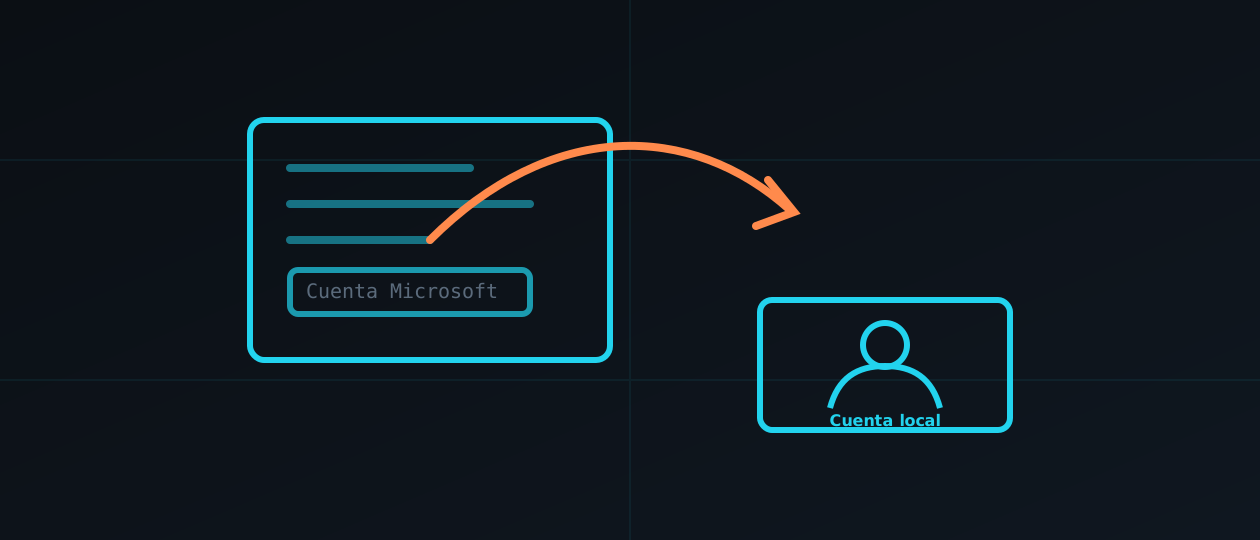
Cuando la instalación te pida iniciar sesión o conectarte a una red, pulsa Mayús + F10 para abrir el Símbolo del sistema, escribe start ms-cxh:localonly y pulsa Enter. Aparece un cuadro para crear un usuario local y la instalación sigue sin pedir cuenta de Microsoft.
Si tu versión no lo acepta, usa BypassNRO (más abajo) o instala sin conexión a internet.
Desde hace unas cuantas versiones, Windows 11 Home y Pro te obligan a iniciar sesión con una cuenta de Microsoft y a estar conectado a internet durante la configuración inicial (lo que Microsoft llama OOBE). La opción de cuenta local —la de toda la vida, sin correo ni nube— sigue existiendo, solo que la han escondido. Aquí tienes los métodos que funcionan a día de hoy, del más cómodo al más manual, y qué cambia si eliges una u otra.
Todos parten del mismo sitio: llegas a la pantalla que pide la cuenta o la red, y ahí es donde actúas. Ninguno de estos trucos toca la licencia ni infringe nada: es una opción de configuración que Windows sigue soportando.
Método 1 · start ms-cxh:localonly (el más fiable ahora)
Es el que mejor funciona en Windows 11 24H2 y 25H2, y no obliga a reiniciar.
- Avanza por la instalación hasta la pantalla de «Vamos a conectarte a una red» o «Inicia sesión para configurar las cosas».
- Pulsa Mayús + F10. Se abre una ventana de Símbolo del sistema encima del asistente.
- Escribe exactamente:
start ms-cxh:localonly
y pulsa Enter. - Aparece un cuadro pequeño para crear un usuario local: nombre de usuario, y si quieres una contraseña con tres preguntas de seguridad.
- Rellénalo, pulsa Siguiente y la instalación continúa con esa cuenta local. La ventana de comandos se cierra sola.
Si al escribir el comando no pasa nada, revisa que no haya un espacio de más y que sea ms-cxh:localonly con los dos puntos. En algún idioma antiguo del instalador puede que no responda; ve al método 2.
Método 2 · BypassNRO (el clásico, con reinicio)
Durante mucho tiempo bastaba con escribir OOBE\BYPASSNRO en el Símbolo del sistema. Microsoft eliminó ese script en las versiones recientes, pero se puede volver a activar a mano con una clave del registro:
- En la pantalla de red, pulsa Mayús + F10.
- Escribe (en una sola línea):
reg add HKLM\SOFTWARE\Microsoft\Windows\CurrentVersion\OOBE /v BypassNRO /t REG_DWORD /d 1 /f - Después:
shutdown /r /t 0
El equipo se reinicia y vuelve a empezar la configuración. - Al llegar de nuevo a la pantalla de red, ahora aparece «No tengo Internet» y luego «Continuar con configuración limitada». Púlsalo y crea el usuario local.
Si tu instalador todavía trae el script antiguo, puedes probar directamente OOBE\BYPASSNRO (con la barra invertida) en lugar del reg add; hace lo mismo y reinicia solo.
Método 3 · Cerrar el proceso de red
Funciona en varias versiones 22H2/23H2 y en algunas 24H2. En la pantalla de red:
- Mayús + F10 → Símbolo del sistema.
- Escribe:
taskkill /F /IM oobenetworkconnectionflow.exe
y pulsa Enter. - Cierra la ventana. La pantalla suele saltar directamente a la creación de un usuario local, sin pedir cuenta ni red.
Si no ha saltado, prueba también a matar cmd.exe desde el Administrador de tareas (Ctrl+Mayús+Esc desde esa misma consola): en algunos casos eso avanza el asistente.
Método 4 · Sin conexión a internet
El más limpio si puedes controlar la red del equipo durante la instalación:
- No conectes el cable de red y no elijas ninguna red WiFi en la pantalla correspondiente.
- En las versiones donde este camino sigue disponible, aparece «No tengo Internet» → «Continuar con configuración limitada» y te deja crear la cuenta local directamente.
- Si el asistente insiste en que necesitas conexión y no ofrece salida, combínalo con el método 2 (BypassNRO) para forzar la opción.
- En un portátil, si no puedes desactivar la WiFi por hardware, entra con Mayús+F10 y ejecuta
ipconfig /releasepara soltar la IP antes de continuar.
Método 5 · Preparar el USB con Rufus
Si eres tú quien crea la memoria USB de instalación, Rufus (gratuito) te ahorra todos los trucos anteriores. Al terminar de configurar la unidad y pulsar Empezar, sale una ventana de «Experiencia de usuario de Windows» con casillas para:
- Quitar el requisito de una cuenta de Microsoft en línea.
- Crear una cuenta local con nombre de usuario (y sin contraseña si quieres).
- De paso: quitar los requisitos de TPM 2.0, Secure Boot y RAM mínima, y desactivar la recopilación de datos.
Con esas casillas marcadas, la instalación llega al escritorio sin preguntar nada de cuentas. Es la vía recomendada si vas a instalar en varios equipos.
Qué cambia entre cuenta local y cuenta de Microsoft
| Cuenta local | Cuenta de Microsoft | |
|---|---|---|
| Sincronizar ajustes y tema entre equipos | No | Sí |
| Clave de recuperación de BitLocker | La apuntas tú | Se guarda en tu cuenta online |
| Microsoft Store, Game Pass, Copilot completo | Pide iniciar sesión al usarlos | Directo |
| OneDrive | Solo si inicias sesión en la app | Activo por defecto |
| Restablecer contraseña olvidada | Con las preguntas de seguridad o pierdes el acceso | Desde otro dispositivo, online |
| Telemetría y anuncios asociados a tu cuenta | Menos | Más |
| Pasar de una a otra después | Sí, en Configuración → Cuentas → Tu información, sin reinstalar | |
Muchos usuarios eligen cuenta local para el usuario del día a día y luego inician sesión con la cuenta de Microsoft solo dentro de la Store o de OneDrive cuando lo necesitan. Así el equipo no queda vinculado del todo pero no pierdes acceso a nada.
Cómo pasar de cuenta de Microsoft a local después de instalar
Si ya instalaste con cuenta de Microsoft y quieres cambiar:
- Abre Configuración → Cuentas → Tu información.
- Pulsa «Iniciar sesión con una cuenta local en su lugar».
- Confirma con tu contraseña actual (o PIN / Windows Hello).
- Crea el nombre de usuario y la contraseña locales, cierra sesión y vuelve a entrar.
El perfil, los archivos y los programas se quedan como están; solo cambia la forma de iniciar sesión.
Estos métodos caducan
Microsoft cierra el truco que se hace popular en cada actualización grande de Windows. Si el método 1 deja de funcionar, prueba el 2; si el 2 tampoco, el 4 o Rufus. Ten dos a mano y guárdate esta página: la vamos actualizando cuando cambian las cosas.
¿Instalación limpia sin líos?
Instalo Windows desde cero con cuenta local, drivers al día y sin bloatware, y te dejo el equipo probado. Por encargo en Murcia. Cuéntame qué necesitas.
Preguntas frecuentes
¿Es legal instalar Windows 11 sin cuenta de Microsoft?
Sí. La cuenta local es una opción que Windows ha ofrecido siempre; Microsoft solo la ha ido escondiendo en Home y Pro. No infringes nada ni afectas a la licencia. En Pro, Enterprise y Education la opción sigue estando visible durante la instalación.
¿Qué pierdo con una cuenta local?
No se sincronizan ajustes ni contraseñas entre equipos, la clave de BitLocker no se guarda en tu cuenta online (apúntala), y necesitarás iniciar sesión con una cuenta de Microsoft para la Store, OneDrive, Game Pass o parte de Copilot. Puedes vincularla más adelante sin reinstalar.
El comando ms-cxh:localonly no funciona.
Usa BypassNRO: reg add HKLM\SOFTWARE\Microsoft\Windows\CurrentVersion\OOBE /v BypassNRO /t REG_DWORD /d 1 /f y luego shutdown /r /t 0. Al reiniciar aparecerá «No tengo Internet». O instala sin conectar el equipo a ninguna red.
¿Puedo volver a una cuenta local después de instalar?
Sí: Configuración → Cuentas → Tu información → «Iniciar sesión con una cuenta local en su lugar». Se conservan archivos y programas.
¿Por qué Microsoft quita estos trucos?
Quiere todos los equipos vinculados a una cuenta online por servicios, cifrado y telemetría, así que cierra el método popular en cada versión nueva. Por eso conviene conocer varios.