
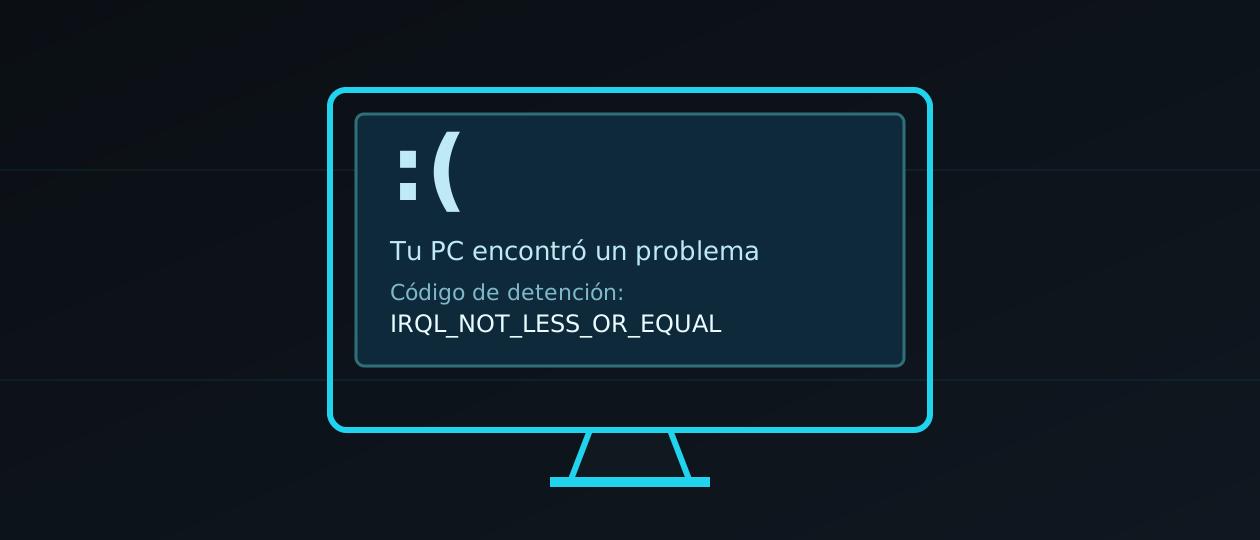
Apunta el «código de detención» (el texto en mayúsculas, tipo CRITICAL_PROCESS_DIED o IRQL_NOT_LESS_OR_EQUAL) y, si aparece, el nombre de un archivo .sys. Eso dice si el fallo es de un driver, del disco o de la RAM.
Si ha sido una sola vez, reinicia y sigue: no pasa nada. Si se repite: arranca en modo seguro, deshaz el último driver / actualización / programa, pasa sfc /scannow y chkdsk, y comprueba la memoria.
La «pantalla azul de la muerte» (BSOD) asusta pero es un mecanismo de seguridad: Windows detecta un error del que no puede recuperarse —casi siempre un controlador o una pieza de hardware— y se detiene para no corromper tus datos. El código de detención y el código QR de la pantalla son la pista para saber qué ha fallado. Esta guía te enseña a leerlos y a resolverlo por pasos.
Cómo leer el código de detención
En la pantalla azul, debajo del texto «Tu PC encontró un problema...», sale una línea del tipo Código de detención: NOMBRE_DEL_ERROR. A veces también aparece un archivo con extensión .sys: ese es el controlador que ha provocado el fallo. Estos son los más habituales y qué suelen indicar:
| Código de detención | Suele ser… |
|---|---|
CRITICAL_PROCESS_DIED | Archivos de sistema dañados o disco fallando |
PAGE_FAULT_IN_NONPAGED_AREA | RAM defectuosa o un driver |
IRQL_NOT_LESS_OR_EQUAL | Driver (a menudo el de red o el de la gráfica) |
SYSTEM_SERVICE_EXCEPTION | Driver o el antivirus |
KERNEL_SECURITY_CHECK_FAILURE | Driver antiguo o RAM |
DPC_WATCHDOG_VIOLATION | Firmware o driver de un SSD/SATA antiguo |
VIDEO_TDR_FAILURE (nvlddmkm.sys / amdkmdag.sys) | Driver de la tarjeta gráfica |
WHEA_UNCORRECTABLE_ERROR | Hardware: CPU, overclock, fuente |
INACCESSIBLE_BOOT_DEVICE | Disco, o cambio del modo SATA en la BIOS |
MEMORY_MANAGEMENT | RAM o controladores de almacenamiento |
1. Reinicia y observa si se repite
Si el pantallazo ha salido una sola vez, reinicia y sigue usando el equipo con normalidad: no hay nada que arreglar. Solo si vuelve a pasar —ese mismo día o en los siguientes— tiene sentido continuar con el resto de pasos. Apunta cada código de detención que veas: si cambian entre un pantallazo y otro, apunta a la RAM; si es siempre el mismo, a un driver concreto.
2. Deshaz el último cambio y arranca en modo seguro
¿Empezó justo después de instalar un driver, una actualización de Windows, un programa nuevo o de cambiar la RAM? Deshazlo. Si el pantallazo no te deja ni llegar al escritorio, entra en modo seguro: mantén Mayús mientras pulsas Reiniciar → Solución de problemas → Opciones avanzadas → Configuración de inicio → tecla 4. Desde ahí puedes desinstalar lo que provocó el fallo.
3. Actualiza o revierte los drivers
Los controladores son la causa número uno de pantallazos que se repiten. Céntrate en tres: la tarjeta gráfica (desinstálala con DDU en modo seguro y vuelve a instalar una versión estable, no necesariamente la última), el chipset de la placa base (desde la web del fabricante) y la tarjeta de red. Si el problema apareció con la última versión de un driver, instala la anterior estable.
4. Repara los archivos de sistema y el disco
Abre el Símbolo del sistema como administrador y ejecuta, en este orden:
sfc /scannow— repara archivos de sistema dañados.DISM /Online /Cleanup-Image /RestoreHealth— repara la imagen de Windows que usa el anterior.chkdsk C: /f /r— comprueba el disco; pide reiniciar para ejecutarse antes de cargar Windows.
Códigos como CRITICAL_PROCESS_DIED o INACCESSIBLE_BOOT_DEVICE suelen resolverse aquí.
5. Comprueba la memoria RAM
Usa el Diagnóstico de memoria de Windows para una prueba rápida, o mejor MemTest86 desde un USB dejándolo una noche entera. Si tienes activado el perfil XMP/EXPO de la RAM en la BIOS, desactívalo y usa el equipo unos días: si los pantallazos paran, el perfil era demasiado agresivo para esa placa. Un error en MemTest confirma un módulo defectuoso.
6. Descarta temperatura y overclock
Deja CPU, GPU y RAM a valores de fábrica (sin overclock ni undervolt agresivo) y vigila las temperaturas con HWiNFO mientras usas el equipo. El código WHEA_UNCORRECTABLE_ERROR repetido casi siempre es hardware: overclock inestable, fuente de alimentación justa o temperaturas altas.
7. Lee el volcado de memoria (minidump)
Windows guarda un archivo de cada fallo en C:\Windows\Minidump. Instala BlueScreenView o WhoCrashed (gratuitos), abre el último volcado y mira qué controlador aparece marcado como causante: es la forma más directa de saber exactamente qué falla en vez de ir probando.
8. Si nada funciona: restaurar o reinstalar
Usa Restaurar sistema para volver a un punto anterior al problema, o «Restablecer este PC» conservando tus archivos. La última opción es una instalación limpia de Windows. Ojo: si la causa es hardware (RAM, disco, fuente, calor), reinstalar no lo arregla y el pantallazo volverá — por eso conviene descartar antes memoria, disco y temperaturas.
Con INACCESSIBLE_BOOT_DEVICE o un bucle de reinicio, el problema es de arranque: revisa que el modo SATA en la BIOS esté en AHCI, que el cable del disco esté firme, y usa «Reparación de inicio» desde un USB de instalación de Windows. Diagnóstico completo en ¿Tu PC no arranca ni enciende?.
Errores y causas más frecuentes
| Cuándo pasa | Causa probable | Qué hacer |
|---|---|---|
| Aleatorio, código distinto cada vez | RAM defectuosa o XMP inestable | MemTest86; desactivar XMP/EXPO |
| Siempre el mismo código, al hacer algo concreto | Un driver | Leer el minidump; actualizar o revertir ese driver |
| Solo bajo carga (juegos, render) | Driver de gráfica, overclock o fuente | DDU + driver estable; todo a stock; revisar fuente |
| Justo tras una actualización de Windows | Actualización o driver que trajo | Desinstalar la actualización; Restaurar sistema |
| Antes de llegar al escritorio | Disco o modo SATA | AHCI en la BIOS; Reparación de inicio |
| Al conectar un dispositivo (impresora, USB, WiFi) | Driver de ese dispositivo | Actualizar o desinstalar su controlador |
WHEA_UNCORRECTABLE_ERROR repetido | Hardware (CPU, fuente, OC) | Quitar overclock; probar otra fuente; mirar temperaturas |
¿Pantallazos que no paran?
Diagnóstico y reparación de PC por encargo en Murcia: leo los volcados, testeo memoria y disco y localizo la pieza o el driver que falla. Cuéntame el código que te sale.
Preguntas frecuentes
¿Un pantallazo azul rompe algo?
Por sí mismo, no: es Windows deteniéndose a propósito para no corromper datos. Uno aislado no suele tener consecuencias. Lo preocupante es que se repita, porque hay un driver o una pieza fallando.
¿Por qué me sale solo al jugar?
Apunta a la gráfica y su driver (VIDEO_TDR_FAILURE, nvlddmkm.sys), a la RAM con XMP inestable, o a un overclock o fuente que no aguanta los picos. Prueba DDU + driver estable, desactiva XMP y vigila temperaturas.
¿Cómo leo el minidump?
Windows guarda un archivo de cada fallo en C:\Windows\Minidump. Ábrelo con BlueScreenView o WhoCrashed y mira qué controlador aparece como causante.
¿Cómo sé si es la RAM o un driver?
Si el código cambia cada vez y el pantallazo es aleatorio, sospecha de la RAM (MemTest86, quitar XMP). Si el código es siempre el mismo y coincide con una acción concreta, es un driver: el minidump dice cuál.
¿Reinstalar Windows lo arregla?
Si la causa es de software, sí. Si es hardware (RAM, disco, fuente, calor), volverá a pasar tras reinstalar. Descarta antes memoria, disco y temperaturas.