
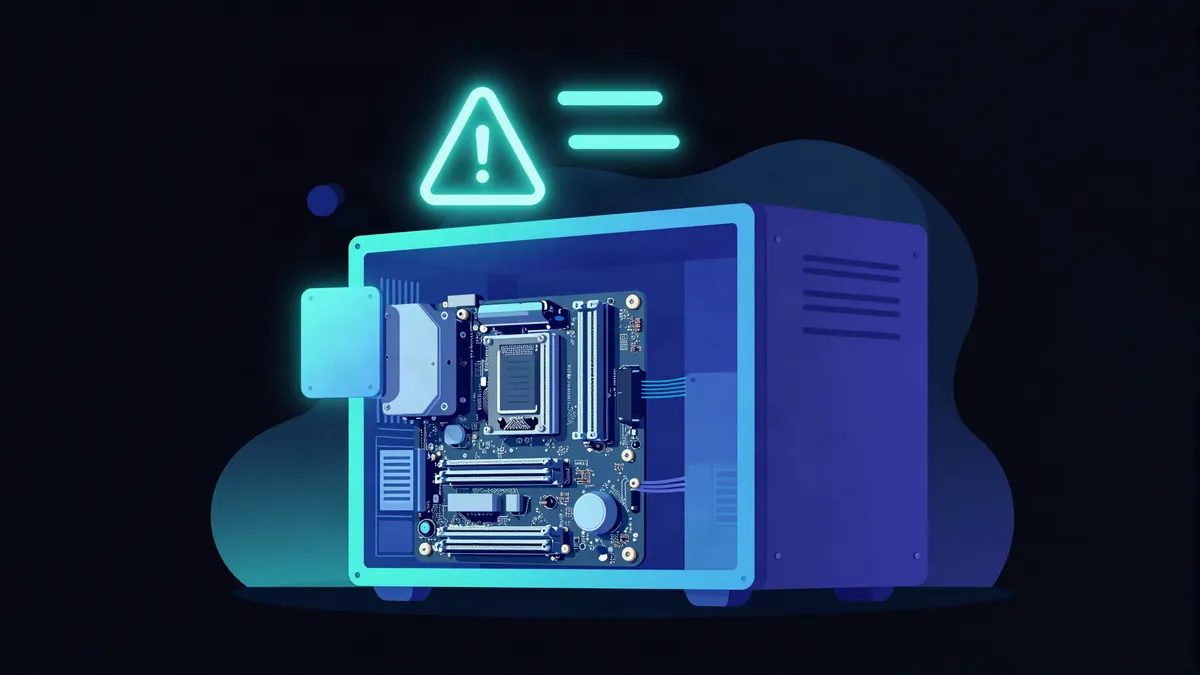
Ya digas que el PC no arranca, que no enciende o que la computadora prende pero no arranca, casi siempre se puede acotar el problema en pocos minutos si sabes exactamente qué hace (y qué no hace) tu equipo. Esta guía va por síntomas: busca el que más se parezca al tuyo y salta directamente ahí.
Diagnóstico rápido
| Síntoma | Causa más probable | Solución rápida |
|---|---|---|
| No hace nada: sin luces ni ventiladores | Fuente de alimentación, enchufe o interruptor | Revisa cables, enchufe e interruptor de la fuente |
| Enciende pero pantalla en negro | Cable de vídeo, RAM mal asentada o gráfica | Reconecta el cable de vídeo y reasienta la RAM |
| Se enciende y se apaga solo | Sobrecalentamiento, fuente insuficiente o cortocircuito | Revisa ventiladores y separadores de la placa |
| Se queda en el logo / carga infinita | Disco, RAM o actualización fallida | Arranca en Modo Seguro o repara el inicio |
| Pantallazo azul (BSOD) | Driver, RAM defectuosa o disco dañado | Ejecuta chkdsk o restaura el sistema |
1. Identifica el síntoma: ¿qué hace tu ordenador exactamente?
Antes de tocar nada, observa con calma: luces, ventiladores, ruidos, pitidos. Esa información acota muchísimo el problema.
El PC no hace nada (sin luces, sin ventiladores, totalmente muerto)
Nada se mueve, ningún LED se enciende. Casi siempre es un problema de alimentación: el enchufe, el cable, el interruptor de la fuente o la propia fuente de alimentación. Es el síntoma más sencillo de diagnosticar, aunque suene alarmante.
Encienden las luces y ventiladores, pero la pantalla se queda en negro
El PC tiene corriente y arranca por dentro, pero no llega imagen al monitor — también se describe como que el ordenador no da señal de vídeo. Puede ser el cable, el puerto, la RAM mal asentada o un fallo de la tarjeta gráfica.
El PC se enciende y se apaga a los pocos segundos
Suele indicar una protección activándose: sobrecalentamiento, un cortocircuito (frecuente cuando un separador de la placa base toca donde no debe) o una fuente que no da la potencia suficiente para los componentes instalados (lo vemos a fondo en por qué el PC se apaga solo al jugar).
Se queda bloqueado en el logo de la placa base o carga infinita
El hardware básico funciona, pero algo falla al cargar el sistema operativo: un disco que empieza a fallar, RAM inestable o una actualización de Windows que se quedó a medias.
Aparece un pantallazo azul (BSOD) o error de disco al iniciar
Suele apuntar a un driver problemático, RAM defectuosa o un disco con sectores dañados. Si además tu PC da pitidos al encender, esos pitidos son un código de la placa base para decirte exactamente qué componente falla — consulta el manual de tu placa (o su web) para traducirlos, porque el patrón varía según el fabricante de la BIOS.
2. Comprobaciones básicas y rápidas (hardware)
El 80% de los casos se resuelven aquí, sin abrir ninguna herramienta de software.
Revisa la fuente de alimentación, cables y enchufe
Comprueba el interruptor físico de la fuente (posición I, no 0), que el cable esté bien enchufado en ambos extremos y prueba el mismo enchufe con otro aparato para descartar un corte de corriente o una regleta defectuosa.
Comprueba el monitor y el cable de vídeo (HDMI/DisplayPort)
Prueba otro cable o otro puerto, asegúrate de que el monitor está en la entrada correcta y, si tu PC tiene gráfica dedicada además de la integrada del procesador, comprueba que el cable está en la tarjeta gráfica y no en la placa base — es un error muy común al montar o mover un PC.
Resetea la memoria RAM (limpieza de contactos)
Con el PC apagado y desenchufado, abre la caja, retira los módulos de RAM, limpia suavemente los contactos dorados (una goma de borrar sirve) y vuelve a insertarlos con firmeza hasta que los clips laterales hagan clic. Si tienes varios módulos, prueba de uno en uno para aislar cuál falla.
Haz un reset de la BIOS / CMOS (quitar la pila CR2032)
Con el PC apagado y desenchufado, localiza la pila redonda CR2032 en la placa base, retírala durante unos minutos (o usa el jumper CLR_CMOS si tu placa lo tiene) y vuelve a colocarla. Esto restaura la configuración de fábrica de la BIOS y puede resolver bucles de arranque provocados por un overclock o un ajuste incorrecto.
3. Soluciones avanzadas de software y sistema operativo
Si el hardware responde pero Windows no termina de cargar, toca entrar en las herramientas de recuperación.
Cómo entrar en Modo Seguro en Windows
Si Windows no arranca con normalidad, fuerza tres apagados seguidos durante la pantalla de carga (mantén pulsado el botón de encendido) — al tercer intento, Windows debería abrir automáticamente la Reparación automática. Desde ahí ve a Opciones avanzadas → Solucionar problemas → Opciones avanzadas → Configuración de inicio → Reiniciar, y pulsa 4 (o F4) para entrar en Modo Seguro.
Reparación de inicio y comandos de restauración (bootrec / chkdsk)
Desde un USB de instalación de Windows, elige Reparar el equipo → Solucionar problemas → Símbolo del sistema y ejecuta, en este orden:
bootrec /fixmbr— repara el registro de arranque maestrobootrec /fixboot— repara el sector de arranquebootrec /rebuildbcd— reconstruye la lista de sistemas operativos de arranquechkdsk C: /f /r— busca y repara errores en el disco (tarda bastante, es normal)
4. ¿Cuándo es un fallo grave de hardware? (placa base, CPU o gráfica)
Si después de revisar fuente, cables, RAM y CMOS el PC sigue sin dar señales, hay indicios que apuntan a una avería más seria: olor a quemado, condensadores de la placa base hinchados o con fugas, o que ni siquiera arranca en una prueba de banco (fuente + placa + CPU + un solo módulo de RAM, fuera de la caja, sin más periféricos). Los pitidos repetidos que coincidan con un código de error de CPU o RAM del manual de tu placa también son una señal clara. Llegados a este punto, lo más sensato es llevarlo a revisar a un técnico — seguir probando piezas a ciegas puede acabar costando más que el diagnóstico.
Preguntas frecuentes sobre ordenadores que no arrancan
¿Cuánto cuesta reparar un PC que no enciende?
Depende totalmente de la pieza que falle: una fuente de alimentación nueva suele ser la reparación más económica, mientras que sustituir una placa base o un procesador puede acercarse al precio de un equipo nuevo. Antes de pagar una reparación, pide presupuesto y compara con el precio de comprar tú mismo la pieza.
¿Puedo perder mis datos si el ordenador no arranca?
Si el problema es la fuente, la RAM, la placa base o la gráfica, el disco duro o SSD suele estar intacto y tus datos siguen ahí. Si el fallo es del propio disco, sí hay riesgo — y si hace ruidos raros (clics, chasquidos), deja de intentar encenderlo y consulta a un profesional de recuperación de datos antes de seguir probando.
Si tras todo esto sigues atascado, cuenta el problema en el formulario de contacto — con marca, modelo y qué luces/pitidos ves, es más fácil orientarte.