
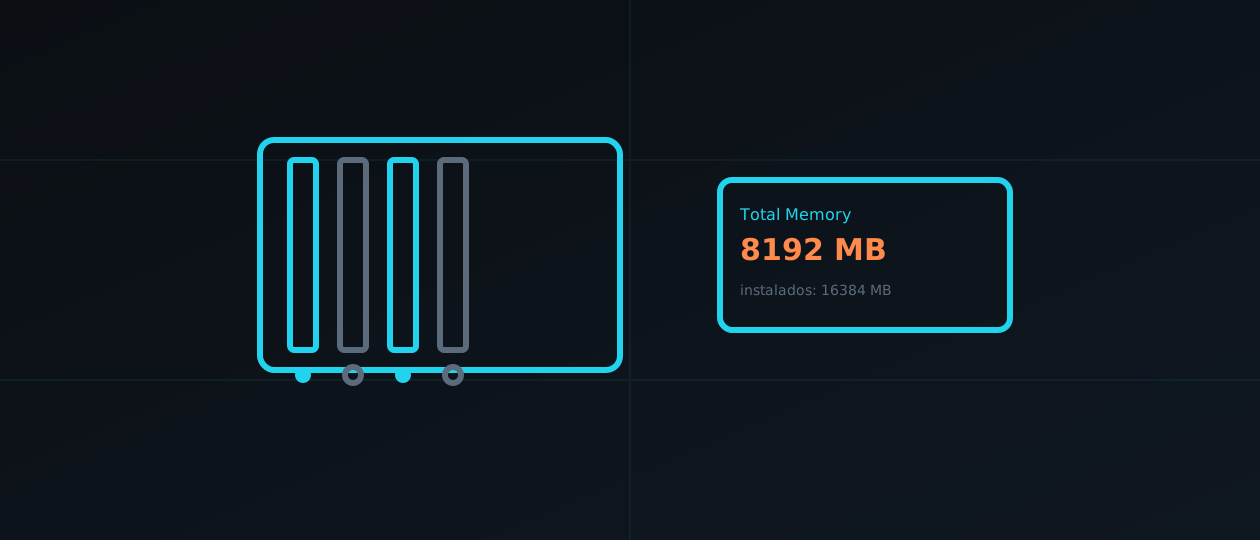
Si instalaste, por ejemplo, 16 GB y solo aparecen 8 (en la BIOS, no solo en Windows), casi siempre es un módulo defectuoso o un slot dañado de la placa base. Prueba cada módulo por separado en cada ranura: si un módulo falla en todas las ranuras, está dañado; si todos los módulos fallan en una ranura concreta, esa ranura está dañada. Antes de nada, comprueba también que no estén simplemente mal asentados, y actualiza la BIOS por si es un problema de soporte de memoria.
Este problema es distinto de la típica «memoria utilizable» de Windows (16 GB instalados, 15,9 GB utilizables), que es normal y solo resta unos cientos de MB. Si te falta literalmente la mitad, el problema es que la propia BIOS —antes incluso de que arranque Windows— no está viendo físicamente uno o más módulos.
Primero: ¿es la BIOS o solo Windows?
- Entra en la BIOS/UEFI al arrancar (tecla Supr o F2, según el fabricante).
- Busca la sección de información del sistema o «Memory», donde se indica la memoria total instalada.
- Si la BIOS ya muestra solo la mitad, el problema es de hardware o de detección a bajo nivel: sigue con esta guía.
- Si la BIOS muestra la capacidad completa pero Windows reporta menos, es un tema distinto —normalmente memoria reservada por el sistema o, en Windows de 32 bits, un límite del propio sistema operativo (poco probable en 2026, pero compruébalo en Configuración → Sistema → Acerca de).
Antes de desmontar nada: revisa que estén bien puestas
La causa más tonta y más fácil de arreglar: con el PC apagado y desenchufado, abre las dos pestañas de cada ranura, saca los módulos y vuelve a insertarlos presionando firme y recto hasta que las dos pestañas hagan clic solas. Un módulo que parece puesto pero no ha hecho clic del todo en un lado es más común de lo que parece, sobre todo en cajas estrechas donde cuesta ver bien la ranura.
Aísla el problema: módulo por módulo, ranura por ranura
Este es el proceso que de verdad encuentra la causa:
- Con el PC apagado y desenchufado, deja un único módulo puesto en la ranura más cercana al procesador (normalmente A2) y arranca.
- Anota si se detecta bien en la BIOS. Repite con cada módulo por separado en esa misma ranura.
- Si algún módulo no se detecta ahí, prueba ese mismo módulo en otra ranura. Si tampoco se detecta en ninguna, el módulo está dañado.
- Si un módulo funciona bien en varias ranuras pero otro módulo concreto falla en todas ellas, confirma que el módulo defectuoso es ese.
- Si, en cambio, todos los módulos fallan al ponerlos en una ranura concreta pero funcionan en las demás, el problema es esa ranura de la placa, no la RAM.
Es un proceso algo pesado con 4 módulos y 4 ranuras (hasta 16 combinaciones posibles), pero en la práctica basta con probar unas pocas para ver el patrón: normalmente el culpable se repite enseguida, sea el módulo o la ranura.
Actualiza la BIOS y resetea la CMOS
Si no aparece un patrón claro (a veces funciona, a veces no), antes de sospechar de una pieza rota:
- Actualiza la BIOS a la última versión del fabricante de tu placa —los módulos de mucha capacidad (32 GB por unidad) a veces no los reconocen del todo las BIOS más antiguas.
- Resetea la CMOS (Clear CMOS o retirar la pila 2-3 minutos) para descartar una configuración de memoria guardada que esté interfiriendo.
- Comprueba en la web del fabricante de la placa la lista QVL (Qualified Vendor List) para confirmar que tu kit de RAM, en esa capacidad concreta, está soportado.
Limpieza de contactos
Si sospechas de suciedad más que de un fallo físico (por ejemplo, tras mover el PC o en un equipo con tiempo sin abrir):
- Aire comprimido dentro de la ranura, con el PC apagado y desenchufado.
- Pasa una goma de borrar blanca y suave por los contactos dorados del módulo (en una sola dirección, sin frotar en exceso) para quitar la oxidación superficial.
- Alternativa más segura: un paño que no suelte pelusa humedecido con alcohol isopropílico por los contactos.
Cuándo el arreglo casero no basta
Si una ranura de la placa tiene un pin doblado o roto dentro del zócalo, o hay un fallo interno de la placa en ese canal de memoria, no hay arreglo casero fiable: usa las ranuras que sí funcionan (perderás algo de capacidad o de doble canal, pero el equipo funcionará) o valora cambiar la placa base si necesitas toda la capacidad.
¿Prefieres que lo diagnostique yo?
Diagnóstico de RAM y placas base, con microsoldadura si el problema está en un slot o en un pin doblado. Por encargo en Murcia. Cuéntame qué síntoma tienes.
Preguntas frecuentes
¿Por qué la BIOS solo detecta la mitad de la RAM?
Casi siempre un módulo defectuoso, un slot dañado de la placa, módulos mal asentados o una BIOS desactualizada que no reconoce del todo módulos de alta capacidad.
¿Es lo mismo que la "memoria utilizable" de Windows?
No. Esa diferencia son solo unos cientos de MB, normal. Si te falta literalmente la mitad, es la BIOS la que no detecta el hardware, no un límite de Windows.
¿Cómo sé si es el módulo o el slot?
Prueba cada módulo por separado en cada ranura. Si un módulo falla en todas las ranuras, está dañado. Si todos los módulos fallan en una ranura concreta, esa ranura está dañada.
¿Se puede arreglar un slot dañado?
Si es suciedad, sí, limpiando. Si hay un pin doblado, a veces un técnico lo endereza; si está roto o hay un fallo interno, no tiene arreglo casero.
¿Actualizar la BIOS puede arreglarlo solo?
Sí, sobre todo con módulos de alta capacidad en placas algo antiguas. Merece la pena probarlo antes de mover nada.