
Da igual si dices que el ordenador va lento, que mi ordenador va lento desde hace unos días o que directamente no sabes qué hacer porque hasta hace poco iba bien: en la mayoría de los casos se puede identificar la causa en pocos minutos y solucionarlo sin formatear ni gastar un euro. Esta guía va de lo rápido a lo avanzado — diagnóstico, Windows 11, BIOS y programas — para que ataques primero lo que de verdad tiene impacto.
¿Por qué mi ordenador va lento? Causas más comunes
Antes de tocar ningún ajuste, conviene saber qué suele provocarlo. Estas son, por orden de frecuencia, las causas más habituales cuando un ordenador va lento:
Demasiados programas abriéndose solos al encender
Cada programa instalado que se registra para arrancar con Windows suma segundos al arranque y consume RAM en segundo plano de forma permanente, aunque no lo estés usando.
Poco espacio libre en el disco
Windows necesita espacio libre para archivos temporales, la memoria virtual y las actualizaciones. Con un disco al 90-95% de su capacidad, el sistema entero se ralentiza de forma notable, sobre todo en SSD. Si aún usas un disco mecánico, pasar a SSD es el mayor salto posible: lo comparamos en SSD vs HDD.
Malware, virus o barras de herramientas no deseadas
Un proceso en segundo plano que no reconoces, minando recursos o mostrando anuncios, es una causa muy común de una ralentización que además suele venir con síntomas raros: ventanas emergentes, cambios en el navegador o el ventilador siempre a máxima velocidad.
Actualizaciones de Windows pendientes o mal instaladas
Una actualización a medio instalar puede dejar procesos colgados consumiendo recursos indefinidamente hasta que se completa o se repara.
Hardware que se ha quedado corto (RAM insuficiente o disco duro mecánico)
Si tu equipo tiene 4-8 GB de RAM o todavía usa un disco duro mecánico (HDD) en vez de una unidad SSD, hay un techo de rendimiento que ningún ajuste de software va a superar del todo — es la causa más habitual que no tiene solución "gratis". Lo tratamos al final de la guía.
Sobrecalentamiento (throttling térmico)
Cuando el procesador o la gráfica superan su temperatura límite, bajan su velocidad automáticamente para protegerse. Si notas que el PC va lento solo tras un rato de uso intenso (juegos, edición de vídeo), este es un sospechoso claro — revisa que los disipadores no estén cubiertos de polvo.
Diagnóstico rápido: identifica qué está ralentizando tu PC
Abre el Administrador de tareas (Ctrl+Shift+Esc) y mira la pestaña Rendimiento y la columna de uso en Procesos durante unos segundos con el PC en reposo:
| Lo que ves | Causa más probable | Dónde mirar / actuar |
|---|---|---|
| CPU al 90-100% en reposo | Proceso descontrolado, malware o actualización en curso | Pestaña Procesos, ordena por CPU |
| Disco al 100% casi todo el rato | Poco espacio libre, HDD mecánico o indexación | Pestaña Procesos, columna Disco |
| RAM casi llena con pocos programas abiertos | Memoria insuficiente o fuga de memoria de una app | Pestaña Rendimiento → Memoria |
| Todo tarda más tras encender, luego mejora | Demasiados programas de inicio | Pestaña Inicio |
| Solo va lento en juegos o tareas largas | Sobrecalentamiento (throttling) | Temperaturas en BIOS o un monitor como HWiNFO |
Qué hacer si el ordenador va lento: pasos de solución
Sigue este orden — cada paso es más "invasivo" que el anterior, así que empieza siempre por arriba.
1. Reinicia y cierra lo que no estés usando
Parece obvio, pero un equipo con semanas sin reiniciar acumula procesos y fugas de memoria de todo tipo de programas. (Si lo que hace es reiniciarse solo, eso es otra cosa.) Cierra también las pestañas del navegador que no necesites: cada una consume RAM por separado.
2. Libera espacio en el disco
Ve a Configuración → Sistema → Almacenamiento y activa Storage Sense para que Windows borre automáticamente archivos temporales y la papelera de reciclaje. Revisa también la carpeta de Descargas, que suele acumular instaladores y archivos que ya no hacen falta.
3. Desactiva programas de inicio innecesarios
En el Administrador de tareas, pestaña Inicio, fíjate en la columna "Impacto de inicio" y desactiva (clic derecho → Deshabilitar) todo lo que tenga impacto alto o medio y no necesites nada más encender el PC. No borra el programa, solo evita que arranque solo.
4. Analiza en busca de malware
Ejecuta un análisis completo con Windows Security (viene integrado y es suficiente en la mayoría de los casos). Si quieres una segunda opinión, la versión gratuita de Malwarebytes detecta bien adware y barras de herramientas que Defender a veces pasa por alto.
5. Actualiza Windows y los drivers
Instala las actualizaciones pendientes en Configuración → Windows Update y actualiza al menos el driver de la tarjeta gráfica desde la web del fabricante (NVIDIA App, AMD Software o Intel Driver & Support Assistant) — un driver desactualizado o corrupto puede afectar al rendimiento general, no solo a los juegos.
Optimizar Windows 11 paso a paso
Si tu equipo tiene Windows 11 y sigue yendo lento después de los pasos anteriores, estos ajustes específicos del sistema suelen notarse bastante:
Activa el modo de mejor rendimiento
En Configuración → Sistema → Energía, cambia el Modo de energía a "Máximo rendimiento" (sobremesa) o "Mejor rendimiento" (portátil enchufado). En modo batería, Windows prioriza autonomía sobre velocidad por diseño.
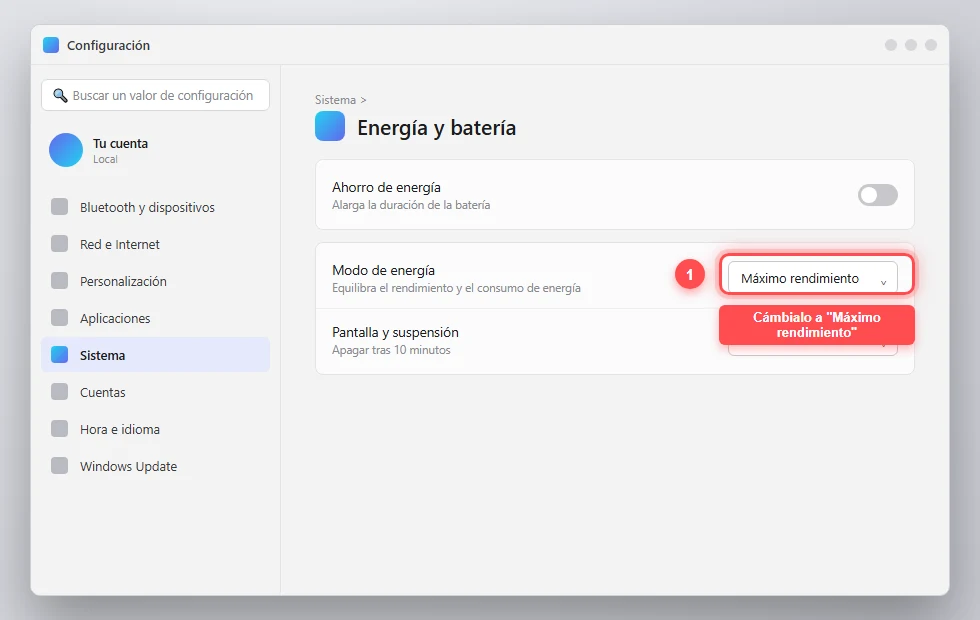
Captura ilustrativa — Sistema → Energía y batería → Modo de energía.
Reduce los efectos visuales
Busca "Activar o desactivar efectos visuales de Windows" y elige Ajustar para obtener el mejor rendimiento, o desmarca manualmente animaciones y sombras si quieres conservar algo de estética. En equipos con poca RAM o gráfica integrada, esto se nota especialmente en la fluidez general.
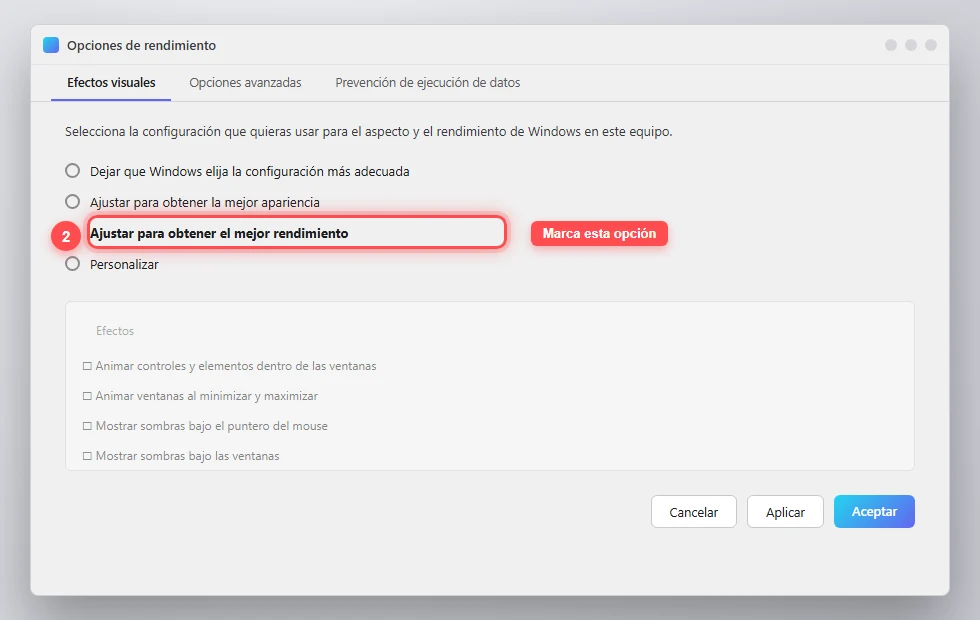
Captura ilustrativa — pestaña Efectos visuales del cuadro Opciones de rendimiento.
Revisa las apps en segundo plano
En Configuración → Aplicaciones → Aplicaciones instaladas, revisa los permisos de "ejecutar en segundo plano" de las apps que menos uses (sobre todo las preinstaladas que no tocas nunca) y desactívalos.
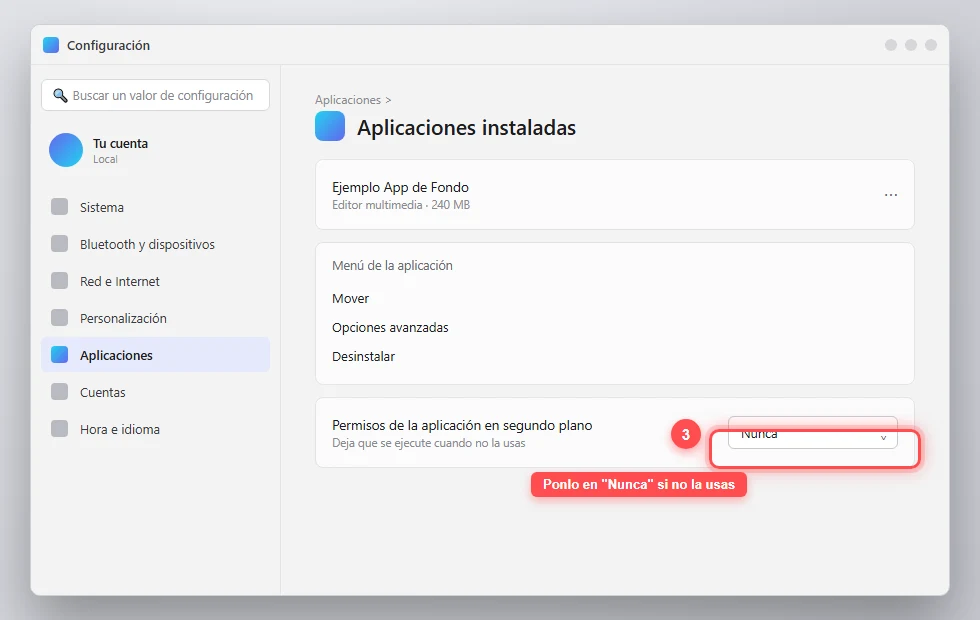
Captura ilustrativa — Aplicaciones → Aplicaciones instaladas → permisos en segundo plano.
Optimiza las unidades de almacenamiento
Busca "Desfragmentar y optimizar unidades": en un SSD esta herramienta envía el comando TRIM (no lo desfragmentes, no hace falta y desgasta la unidad sin necesidad); en un HDD sí conviene desfragmentar de vez en cuando.
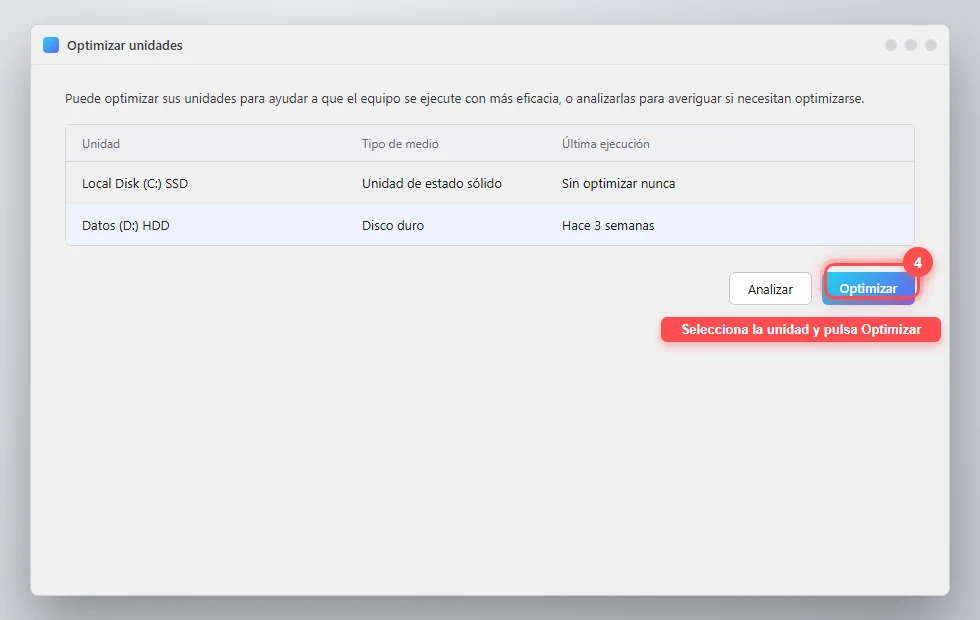
Captura ilustrativa — cuadro "Optimizar unidades".
Optimizar la BIOS/UEFI para ganar rendimiento
Es el paso que casi nadie revisa, y en algunos casos es el que más rendimiento "gratis" da. Entra en la BIOS al arrancar (normalmente Supr o F2, según el fabricante):
Activa el perfil de memoria XMP / EXPO
Sin este perfil activado, la RAM suele funcionar muy por debajo de su velocidad anunciada (por ejemplo, a 2133-2666 MHz en vez de los 3200-6000 MHz de la caja). Busca XMP (Intel) o EXPO (AMD) en el menú de overclocking o memoria y actívalo — es un cambio seguro y reversible en la inmensa mayoría de placas.
Comprueba el modo del controlador de almacenamiento (AHCI)
Si tu disco funciona en modo IDE heredado en vez de AHCI, pierdes rendimiento y funciones como TRIM en SSD. Cambiarlo con Windows ya instalado requiere un paso previo en el registro para no provocar un pantallazo azul — si no lo tienes claro, mejor no tocarlo o busca la guía específica de tu versión de Windows.
Actualiza la BIOS a la última versión
Los fabricantes de placa base publican actualizaciones de BIOS que corrigen compatibilidad de RAM, arranque y, a veces, rendimiento. Descárgala solo desde la web oficial del fabricante de tu placa, nunca de terceros.
Desactiva lo que no uses
Puertos serie, controladoras RAID no usadas, o dispositivos integrados que no conectas nunca pueden desactivarse desde la BIOS para reducir ligeramente la carga del sistema en el arranque.
Programas que ayudan a optimizar el PC (y cuáles evitar)
Para la mayoría de los casos, las herramientas que ya trae Windows son suficientes: Storage Sense, Optimizar unidades, el Administrador de tareas y Windows Security cubren limpieza, inicio y malware sin instalar nada de terceros. Si quieres ir un poco más allá:
- Autoruns (Sysinternals, de Microsoft, gratuito) — gestor de programas de inicio mucho más completo que el del Administrador de tareas, para usuarios que quieran controlar hasta servicios y tareas programadas.
- Malwarebytes (gratuito para análisis puntuales) — buena segunda opinión junto a Windows Security, especialmente contra adware.
- CCleaner — sigue siendo popular para limpiar archivos temporales, pero presta atención durante la instalación (suele ofrecer instalar software adicional que no necesitas) y ten en cuenta que Storage Sense ya cubre gran parte de lo mismo de forma nativa.
Y lo más importante: desconfía de cualquier "limpiador" o "optimizador milagroso" que llegue por un anuncio prometiendo acelerar tu PC con un solo clic. En el mejor de los casos no hace nada útil; en el peor, es el propio malware.
¿Y si nada de esto es suficiente?
Si después de todo esto el equipo sigue yendo lento, probablemente el cuello de botella sea el hardware. Las dos mejoras con más impacto real para casi cualquier PC son pasar de disco duro mecánico a SSD (la que más se nota, con diferencia, en el día a día) y ampliar la RAM si te quedas corto de memoria con tu uso habitual. Puedes ver más sobre esto en nuestra sección de Hardware y montaje.
Preguntas frecuentes
¿Por qué mi ordenador va lento de repente?
Los motivos más comunes de una ralentización repentina son una actualización de Windows que se instaló a medias, un programa nuevo que se metió en el inicio, el disco casi lleno o una infección de malware. Revisa el Administrador de tareas primero: si un proceso concreto dispara la CPU, el disco o la RAM al 100%, ahí tienes la pista.
¿Qué hago si mi ordenador va lento y no sé por qué?
Empieza por lo más rápido y reversible: reinicia, libera espacio en disco, desactiva programas de inicio innecesarios, analiza en busca de malware y actualiza Windows y drivers. Si tras esto sigue igual de lento, probablemente sea un cuello de botella de hardware (poca RAM o un disco duro mecánico en vez de SSD).
¿Cómo optimizo Windows 11 si el ordenador va lento?
Activa el modo Mejor rendimiento en Configuración → Sistema → Energía, desactiva efectos visuales innecesarios en Opciones avanzadas del sistema → Rendimiento, revisa las apps en segundo plano en Configuración → Aplicaciones, y usa Storage Sense para mantener el disco con espacio libre.
¿La configuración de la BIOS puede hacer que el ordenador vaya lento?
Sí. Si no has activado el perfil XMP/EXPO, la RAM puede estar funcionando muy por debajo de su velocidad anunciada. Una BIOS desactualizada, el modo SATA en IDE en vez de AHCI, o el Fast Boot mal configurado también pueden restar rendimiento notablemente.
¿Qué programas son seguros para optimizar el PC?
Las herramientas integradas de Windows (Storage Sense, Optimizar unidades, Administrador de tareas, Windows Security) cubren la mayoría de casos sin instalar nada más. Si quieres algo adicional, Autoruns de Sysinternals (Microsoft) y Malwarebytes gratuito son opciones fiables. Desconfía de cualquier "limpiador de PC" que aparezca en un anuncio prometiendo acelerar tu equipo con un clic.